Führungskräfte stehen heute vor größeren Herausforderungen als je zuvor, wenn sie ihr Unternehmen ausbauen und skalieren möchten. Neben der Notwendigkeit, wettbewerbsfähig zu bleiben, müssen sie außerdem sicherstellen, dass ihre Teams über die passenden Tools und Systeme verfügen, um erfolgreich zu sein.
Dokumente sollten dabei keine zusätzliche Herausforderung sein.
In diesem Artikel erfahren Sie, mit welchen Best Practices Sie die Qualität und Kontrolle Ihrer Geschäftsdokumente in PandaDoc sicherstellen.
Dies sind die Menüpunkte, die Sie in PandaDoc am häufigsten nutzen werden:
Der Bereich Einstellungen ist Ihre zentrale Anlaufstelle für die Einrichtung, Integrationen, Benutzerverwaltung, Abrechnung und vieles mehr. Folgende Menüpunkte stehen Ihnen innerhalb der Einstellungen zur Verfügung:
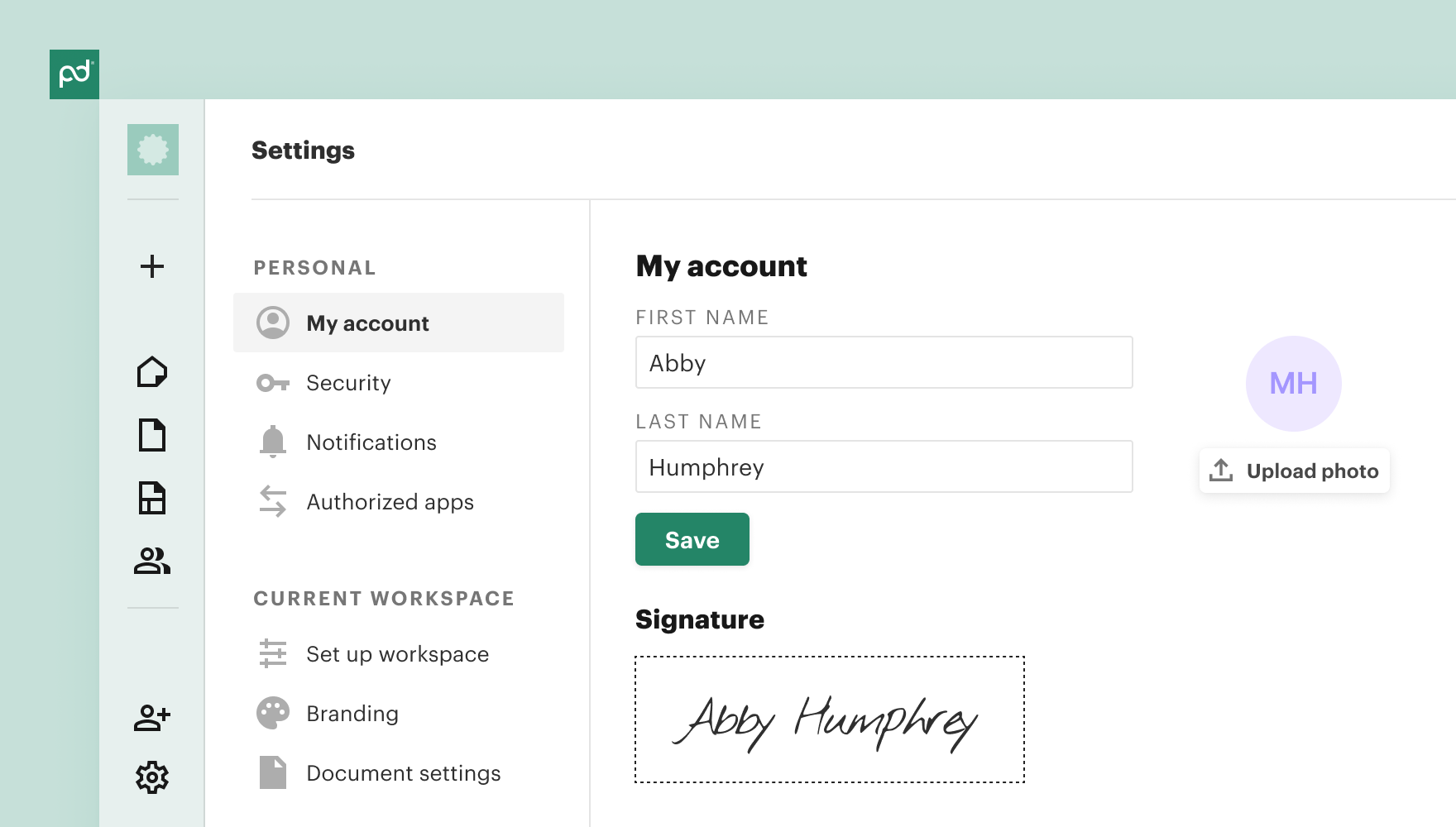
Unter Einstellungen im Bereich „Persönliche Informationen" können Sie Ihren Namen, Ihr Profilbild, Ihre Signatur, Ihr Passwort sowie Ihre Spracheinstellungen festlegen. In den Einstellungen unter „Benachrichtigungen" können Sie Ihre Benachrichtigungseinstellungen festlegen.
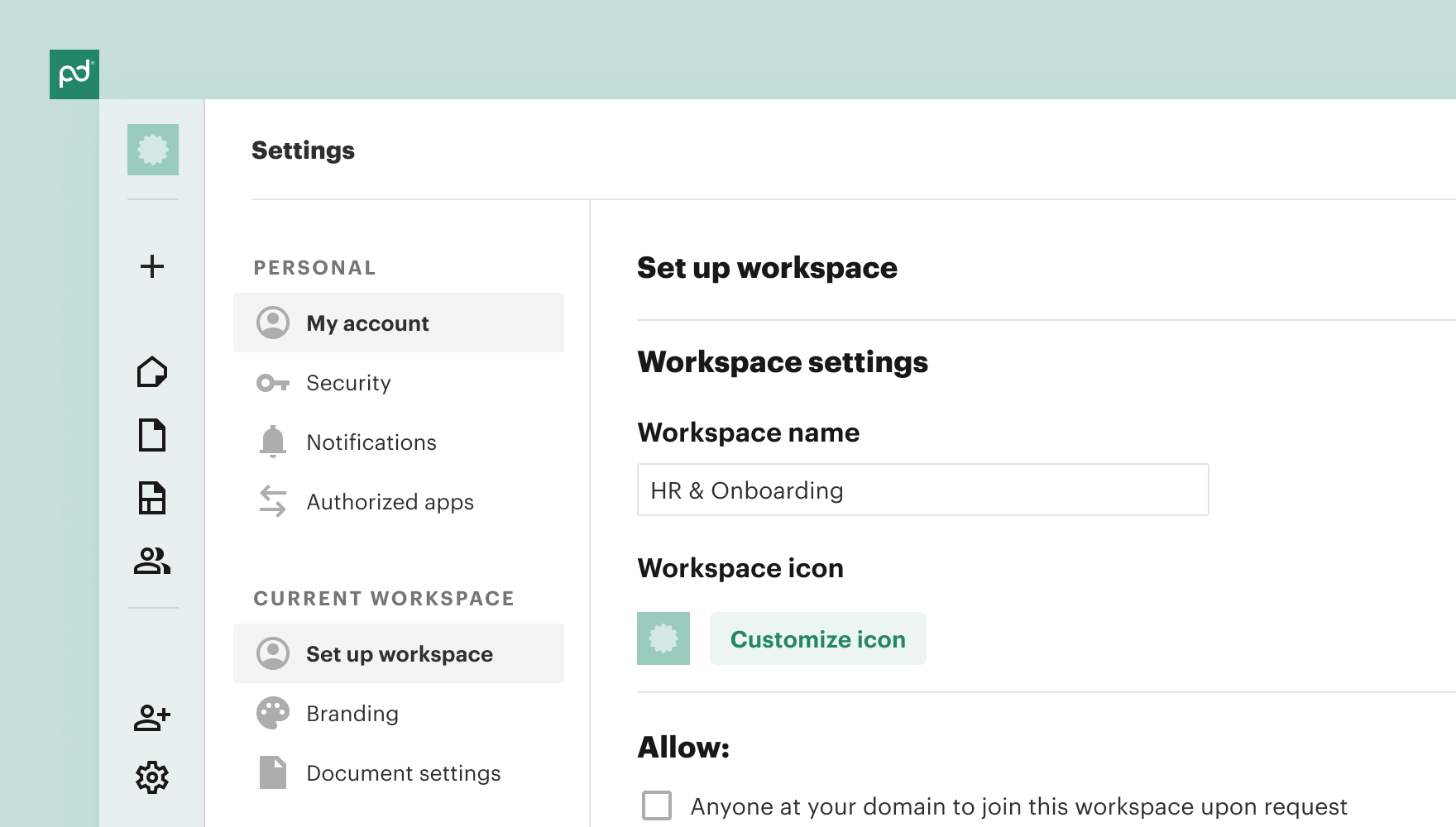
In den Einstellungen unter „Einstellungen" legen Sie die Standardeinstellungen für Ihren gesamten Arbeitsbereich fest. Diese Einstellungen gelten standardmäßig für alle neuen Vorlagen. Sie können jedoch für jede einzelne Vorlage und jedes einzelne Dokument individuell angepasst werden.
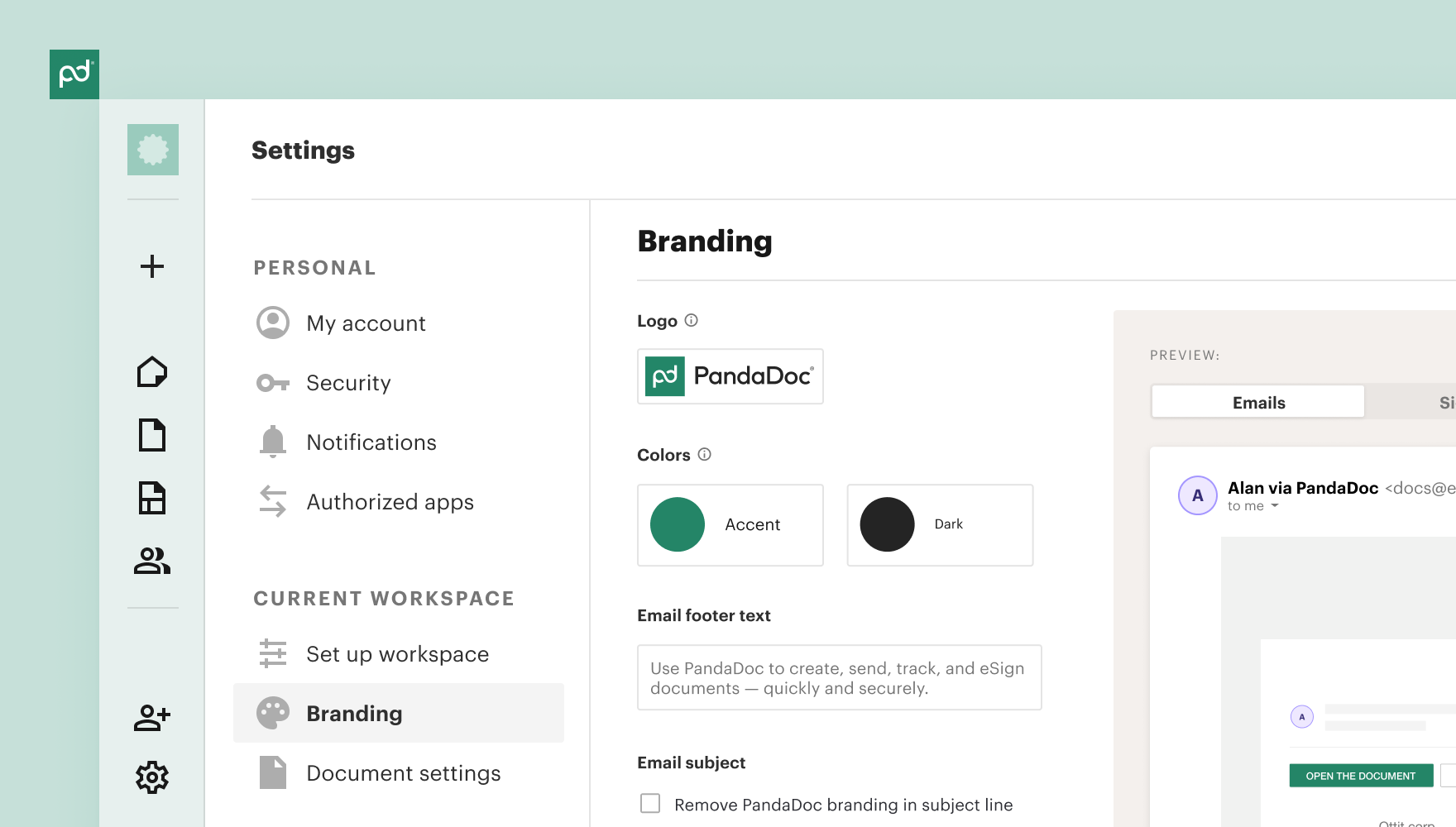
In den Einstellungen unter „Branding" können Sie Ihr Logo, die Farben der Schaltflächen, die E-Mail-Fußzeile sowie die Betreffzeile für E-Mails festlegen. Die Branding-Optionen stehen in den Business- und Enterprise-Tarifen zur Verfügung.
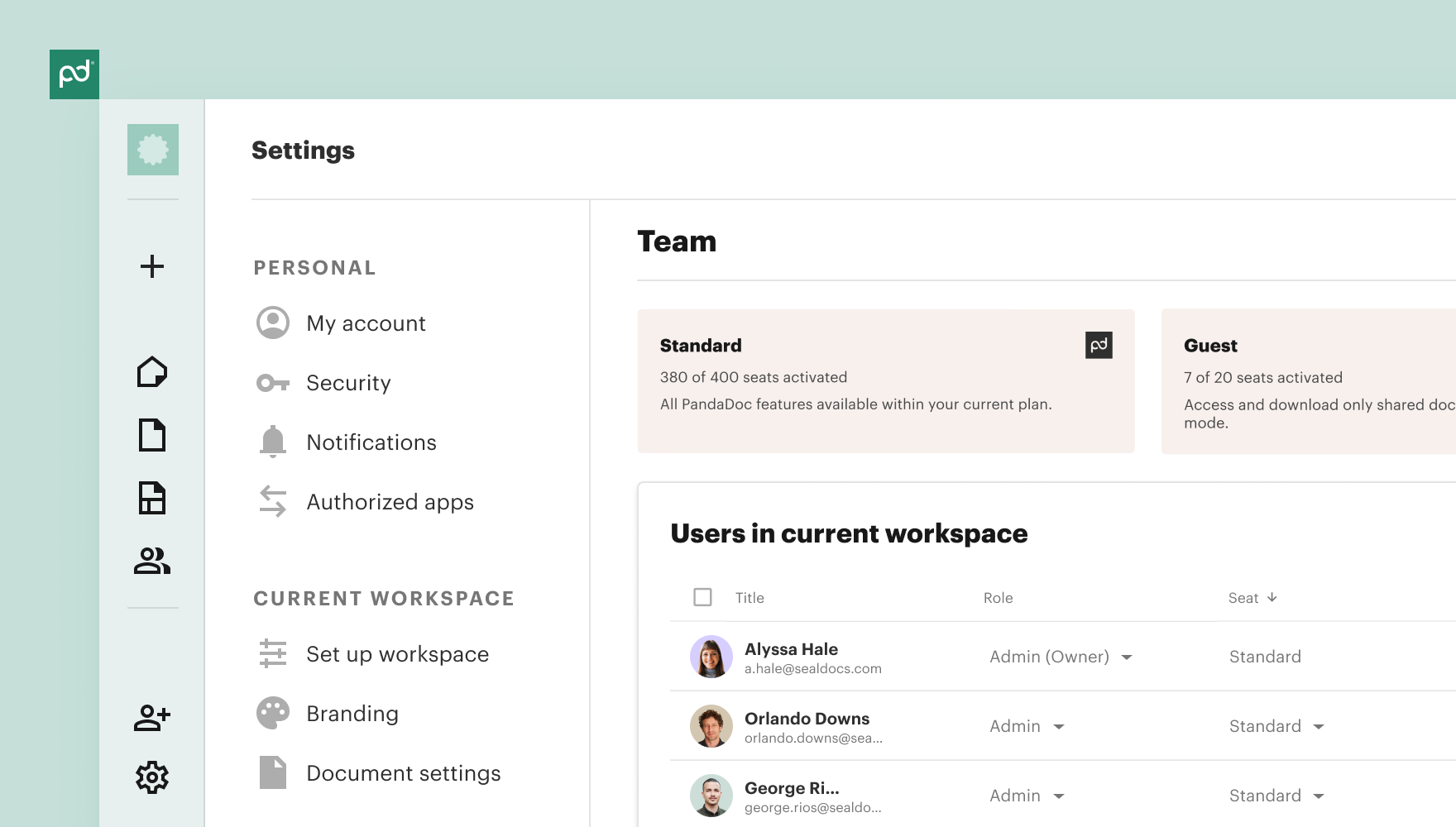
In den Einstellungen im Bereich „Team" sehen Sie, wie viele Benutzerlizenzen in Ihrem Konto bereits genutzt werden und wie viele noch verfügbar sind. Außerdem können Sie dort neue Nutzer in Ihren Arbeitsbereich einladen.
Sie können neue Nutzer per Link oder per E-Mail einladen. Um Nutzer per Link einzuladen, wählen Sie zunächst die Rolle aus, die ihnen zugewiesen werden soll. (Dadurch wird festgelegt, über welche Berechtigungen sie verfügen.)
Kopieren Sie anschließend die URL und senden Sie sie per E-Mail oder Direktnachricht an die entsprechenden Nutzer. Um Nutzer per E-Mail einzuladen, geben Sie die E-Mail-Adresse ein, wählen Sie die Rolle aus und klicken Sie anschließend auf „Einladung senden“.

Hinweis: Sie können Benutzerlizenzen im Bereich „Abrechnung" aus Ihrem Abonnement entfernen, jedoch nicht in den Team-Einstellungen.
Wenn Sie PandaDoc mit anderen Apps verbinden, können Sie Informationen ganz einfach importieren und exportieren und so Zeit sparen. Mit Auslösern können Sie Prozesse automatisieren und Dokumente schneller und einfacher an den richtigen Ort weiterleiten.
Die Schritte zum Verbinden von Apps unterscheiden sich je nach Anwendung. Eine Übersicht über alle verfügbaren Integrationen finden Sie in unserem Marketplace.
Lernen Sie die vier Möglichkeiten kennen, eine Vorlage zu erstellen:

Beginnen Sie mit einer unserer vorgefertigten Vorlagen. Sie können die Vorlage anpassen und bearbeiten, bis sie genau Ihren Anforderungen entspricht. Ein Großteil der Arbeit ist jedoch bereits erledigt.
Wenn Sie ein Word-Dokument hochladen, wird es in eine vollständig bearbeitbare PandaDoc-Vorlage umgewandelt. Sie müssen vor der Verwendung noch einige Ergänzungen vornehmen und die Formatierung anpassen. Dieser Ausgangspunkt spart Ihnen jedoch Zeit beim Kopieren und Einfügen.
Wenn Sie mit einer leeren Vorlage beginnen, haben Sie die volle Kontrolle und können Ihr Dokument genau nach Ihren Vorstellungen erstellen. Für einen reibungslosen Einstieg empfehlen wir Ihnen, lesen Sie unseren Artikel im Hilfe-Center, bevor Sie loslegen.
Sie können auch eine PDF- oder Bilddatei hochladen. Sie können Blöcke über Ihre Seiten legen und Felder hinzufügen. Die bereits vorhandenen Texte und Elemente auf den hochgeladenen Seiten lassen sich jedoch nicht nachträglich bearbeiten.

Sie können ein Dokument in PandaDoc auch nach Beginn der Dokumentenerstellung in eine Vorlage umwandeln. Diese Option ist hilfreich, wenn Sie Anpassungen an einem bestimmten Dokument vorgenommen haben, die Sie langfristig speichern und wiederverwenden möchten.
Lernen Sie die wichtigsten Bestandteile einer PandaDoc-Vorlage kennen:

Blöcke umfassen alle Inhalte, aus denen Ihre Vorlage aufgebaut ist.
Felder sind vordefinierte Bereiche, in die Empfänger Informationen eingeben können.
Rollen sind Platzhalter, mit denen Sie Felder vorab zukünftigen Empfängern zuweisen können. Außerdem können Sie mithilfe von Variablen, die mit einer Rolle verknüpft sind, Empfängerinformationen ganz einfach in das Dokument übernehmen.
Variablen sind Platzhalter in einer Vorlage, die beim Erstellen eines Dokuments automatisch mit den entsprechenden Informationen ausgefüllt werden können. Sie können mit einer Rolle verknüpft sein, Informationen aus einer Datenbank oder einem CRM übernehmen oder als einfache Erinnerung dienen, bestimmte Angaben auszufüllen.
Lernen Sie Blöcke, Felder, Rollen und Variablen besser kennen:

Wenn Sie eine Vorlage von Grund auf erstellen oder eine bestehende Vorlage anpassen, folgen Sie den folgenden Schritten:
Blöcke bilden das Grundgerüst Ihrer Vorlage. Daher sollten Sie mit diesen beginnen. Sie müssen mindestens Text- oder Tabellenblöcke hinzufügen, um darin Variablen und Felder verwenden zu können:

Fügen Sie Ihre Rollen frühzeitig hinzu, damit Sie rollenbasierte Variablen verwenden und Felder den entsprechenden Rollen zuweisen können. Sie können Rollen jederzeit hinzufügen oder ändern. Achten Sie jedoch darauf, dass Ihre Variablen und Felder weiterhin den richtigen Rollen zugewiesen sind.

Rollenvariablen: Wenn Sie eine Rolle erstellen, werden im Variablenbereich automatisch mehrere damit verbundene Variablen erstellt. Kopieren und fügen Sie diese an den gewünschten Stellen in Ihrer Vorlage ein, um bei der späteren Dokumentenerstellung Zeit bei der Dateneingabe zu sparen.
Benutzerdefinierte Variablen: Sie können auch eigene Variablen erstellen, indem Sie eine öffnende eckige Klammer [ eingeben und den gewünschten Text dahinter schreiben. Sobald Sie die schließende eckige Klammer ] eingeben, wird Ihre Variable erstellt!
CRM-Variablen: Wenn Sie ein CRM verbunden haben, werden die Variablen automatisch erstellt, sodass Sie Informationen aus Ihrem CRM übernehmen können. Finden Sie die Variablen einfach in Ihrem CRM, kopieren Sie diese und fügen Sie sie anschließend in Ihre Vorlage ein.
![PandaDoc Variables panel on a Service Agreement. Lists 29 variables including [Client.Company] and [Client.FirstName]. Add custom variable button is at the top.](https://images.ctfassets.net/a4zep9yar86b/Okw3XX9gxetGm7Is025xf/97cdb47d1667b6241c250569029fe8f6/Fill_or_change_text_in_variables.png?w=1760&q=75&fm=avif)
Sobald Ihre Blöcke wie gewünscht angeordnet sind, können Sie mit dem Hinzufügen von Feldern beginnen. Achten Sie darauf, dass die Felder der richtigen Rolle zugewiesen sind. Sie können jedes Feld als optional oder erforderlich festlegen.

Nutzen Sie die Design-Seitenleiste, um die Formatierung der Schriftarten und Farben Ihrer Vorlage einfach und einheitlich zu gestalten.
Legen Sie alle gewünschten Einstellungen in der Seitenleiste fest und speichern Sie anschließend Ihren Designstil. Anschließend können Sie den Designstil auf jede gewünschte Vorlage anwenden. Wenn Sie nach dem Speichern Änderungen an Ihrem Designstil vornehmen, klicken Sie in der eingeblendeten Leiste auf „Veröffentlichen“, damit die Änderungen auf alle Vorlagen mit diesem Designstil angewendet werden.

Um den Workflow Ihrer Vorlage einzurichten, legen Sie fest, ob Dokumente, die auf dieser Vorlage basieren, vor dem Versand einen Genehmigungsprozess durchlaufen sollen.
Sie können außerdem festlegen, ob Empfänger Änderungsvorschläge für das Dokument machen dürfen.

Legen Sie fest, welche Standardeinstellungen für Ablaufdaten und automatische Erinnerungen für Dokumente gelten sollen, die aus Ihrer Vorlage erstellt werden. Diese Einstellungen können bei Bedarf auch auf Dokumentebene geändert werden. Wenn Sie jedoch Standardwerte festlegen, sparen Sie in den meisten Fällen Zeit.
Hier können Sie außerdem die Anzeigesprache für Empfänger, die Vorlagenreihenfolge, Verlängerungserinnerungen sowie Tags festlegen, die allen aus dieser Vorlage erstellten Dokumenten hinzugefügt werden sollen. Verlängerungen sind im Enterprise-Tarif oder als Zusatzfunktion verfügbar.

Mit der Inhaltssperre können Sie verhindern, dass Nutzer bestimmte Blöcke in Dokumenten ändern, die aus Ihrer Vorlage erstellt wurden. Sie können Änderungen innerhalb eines Blocks verhindern, indem Sie „Bearbeitung einschränken“ aktivieren. Außerdem können Sie verhindern, dass Nutzer den Block verschieben oder löschen, indem Sie „Blockposition sperren“ auswählen.
Diese Funktion eignet sich ideal für Allgemeine Geschäftsbedingungen oder andere Inhalte, die unverändert bleiben sollen. Die Inhaltssperre ist nur im Enterprise-Tarif oder als Zusatzfunktion verfügbar.

Müssen Sie mehrere Dokumente in einer einzigen E-Mail versenden? Verwenden Sie die Bündelungsfunktion, um mehrere Dokumente gemeinsam in einer einzigen E-Mail zu versenden. Sie können die Bündelungsfunktion bereits in Ihrer Vorlage einrichten oder Dokumente später beim Bearbeiten bündeln.
Erstellen Sie Angebote, schließen Sie Geschäfte schneller ab und beschleunigen Sie Ihren Vertriebsprozess mit unserer umfassenden Angebotssoftware, die direkt in den Vorlagen- und Dokumenteditor integriert ist. Unsere Funktionen umfassen:
Fügen Sie Produkte zu Ihrem Katalog hinzu, damit Sie diese später schnell und einfach einfügen können. Sie können Produktnamen, Beschreibungen, Preise, Bilder, SKUs und Währungen hinzufügen. Hier mehr erfahren.

PandaDoc bietet PandaDoc CPQ auch als Zusatzfunktion oder im Enterprise-Tarif an. Nutzen Sie erweiterte Funktionen für eine flexible und dynamische Preisgestaltung. Mit unserer Funktion zur Angebotserstellung stehen Ihnen noch mehr Möglichkeiten zur Verfügung. Folgende Funktionen sind in PandaDoc CPQ enthalten:
Wenn Sie die PandaDoc-CPQ-Funktion aktivieren, steht Ihnen auch der Angebotsersteller-Block zur Verfügung. Damit können Sie Angebote ganz einfach an Ihre individuellen Anforderungen anpassen. Hier mehr erfahren

Eine der besten Funktionen von PandaDoc CPQ ist der erweiterte Produktkatalog. Mit dieser Funktion können Sie Produktpakete erstellen sowie Festpreise, wiederkehrende Preise oder volumenbasierte Preise festlegen. Hier mehr erfahren. PandaDoc CPQ ist eine Enterprise-Funktion oder als Zusatzfunktion verfügbar.
Fügen Sie mit unserer Content-Bibliothek ganz einfach modulare Inhalte, von kurzen Textbausteinen bis hin zu vollständigen Seiten, mit nur wenigen Klicks an beliebigen Stellen in Ihrem Dokument ein. Mit unseren Smart Content-Funktionen gehen Sie noch einen Schritt weiter und können Inhalte mithilfe von Wenn-Dann-Logik und Automatisierungen einfügen.
Hinterlegen Sie in Ihrer Content-Bibliothek alle Fallstudien, Produktbeschreibungen, Allgemeinen Geschäftsbedingungen und weitere modulare Inhalte, die Sie schnell verfügbar haben möchten. Erstellen Sie Inhalte für Ihre Content-Bibliothek direkt im entsprechenden Bereich der App oder übernehmen Sie bereits erstellte Inhalte aus einer Vorlage oder einem Dokument mit nur wenigen Klicks in Ihre Content-Bibliothek.
Erfahren Sie hier mehr über die Content-Bibliothek. Die Content-Bibliothek ist in den Business- und Enterprise-Tarifen verfügbar.

Smart Content erweitert Ihre Content-Bibliothek mit intelligenter Logik und Automatisierungen. Sobald Ihre Content-Bibliothek mit Inhalten gefüllt ist, können Sie Smart Content in Ihren Dokumenten einrichten. Ziehen Sie einen Smart-Content-Block in Ihre Vorlage, richten Sie die Logik ein und wählen Sie aus, welche Inhalte aus der Content-Bibliothek entsprechend Ihren Vorgaben eingefügt werden sollen.
Wenn ein Nutzer später ein Dokument aus Ihrer Vorlage erstellt, werden dank Ihrer Einrichtung automatisch die passenden Inhalte an den richtigen Stellen im Dokument eingefügt.
Erfahren Sie hier mehr über Smart Content. Smart Content ist eine Enterprise-Funktion oder als Zusatzfunktion verfügbar.

Verbessern Sie die Geschwindigkeit und Sicherheit Ihrer Dokumente mit der nahtlosen eSignatur-Software von PandaDoc. Unsere Signaturfunktionen umfassen:
Die eSignatur-Technologie von PandaDoc ist rechtsverbindlich und entspricht den Anforderungen von ESIGN und UETA. Wir stellen mit jeder eSignatur ein elektronisches Zertifikat bereit, das die Gültigkeit und Authentizität eines Dokuments bestätigt. Erfahren Sie hier mehr über unser eSignatur-Zertifikat.

QES unterstützt die Identifizierung des Unterzeichners eines Dokuments und erstellt ein zusätzliches Signaturzertifikat, das vor Gericht als Nachweis für die Gültigkeit der Signatur vorgelegt werden kann.
Legen Sie für jeden Dokumentempfänger einen individuellen Passcode oder SMS-Code fest, der für den Zugriff auf das Dokument oder die Unterzeichnung erforderlich ist.
Richten Sie Ihre Dokumentenversandliste so ein, dass Ihr Dokument nacheinander an jeweils eine Person gesendet wird. Erfahren Sie mehr in diesem Artikel.
Lass Empfänger direkt auf deinem Gerät unterschreiben. So funktioniert's.
Ermöglichen Sie Ihren Empfängern, das Dokument zur Unterzeichnung an eine andere Person weiterzuleiten. Befolgen Sie die Schritte hier.
Sammeln Sie Unterschriften über standardisierte Webformulare, ohne jedes Mal ein Dokument senden zu müssen. Hier mehr erfahren
Wir haben die erste und einzige Plattform für Remote-Online-Notariatsdienstleistungen entwickelt, mit der Sie Dokumente für Ihr Unternehmen innerhalb weniger Minuten erstellen, bearbeiten, elektronisch signieren und notariell beglaubigen lassen können.
Wenn Sie unsere RON-Plattform nutzen, haben Sie die Gewissheit, dass sie sicher und MISMO-zertifiziert ist. Hier mehr über Online-Notariate erfahren.

Lernen Sie die erweiterten Workflow-Funktionen von PandaDoc kennen, mit denen Sie Ihre Effizienz und Automatisierung auf das nächste Level bringen können.
Mithilfe von Formularen ist es so einfach wie nie zuvor, Informationen und elektronische Signaturen von Mitarbeitenden, Lieferanten, Interessenten und Bewerbern einzuholen. Sie können ein Formular über einen Direktlink teilen oder ganz einfach ohne Programmierkenntnisse in Ihre Webseite einbetten.
Die ersten 250 Formulare sind kostenlos, damit Sie testen können, ob die Funktion Ihren Anforderungen entspricht. Erfahren Sie mehr über Formulare und testen Sie hier ein Beispielformular.

Mussten Sie schon einmal mehrere veraltete Richtlinien oder Allgemeine Geschäftsbedingungen aktualisieren und an mehrere Empfänger senden? Das kann ganz schön zeitaufwendig sein, oder?
Mit der Funktion „Massenversand“ wird das zum Kinderspiel. Mit dem Massenversand können Sie ein Dokument gleichzeitig an bis zu 1.000 Empfänger senden. Die ersten 250 Dokumente sind kostenlos. Erfahren Sie hier, wie es funktioniert.

Unsere Zapier-Integration ermöglicht es Ihnen, PandaDoc mit Tausenden der beliebtesten Apps zu verbinden. So können Sie Ihre Arbeitsabläufe automatisieren und sich auf das konzentrieren, was wirklich zählt — ganz ohne Programmierkenntnisse. Sie können zum Beispiel einen Zap einrichten, der lautet: „Wenn PandaDoc dies tut, soll X das tun. Oder: „Wenn X dies tut, soll PandaDoc das tun.“
Der Zugriff auf Zapier ist in den Business- und Enterprise-Tarifen enthalten. Je nach Komplexität Ihrer Automatisierungen können jedoch auf Seiten von Zapier zusätzliche Kosten anfallen. Erfahren Sie hier mehr in unserem Help Center oder lesen Sie den Leitfaden von Zapier hier.

Automatisieren Sie Ihre Arbeitsabläufe und erstellen Sie mit unserer anpassbaren API Dokumente im Handumdrehen — ganz ohne manuelle Dateneingabe. Die PandaDoc API bietet eine Vielzahl an Funktionen, mit denen Sie leistungsstarke Lösungen zur Dokumentenautomatisierung direkt in Ihr Produkt integrieren können.
Die PandaDoc API folgt den REST-Prinzipien. Unsere API verwendet vorhersehbare, ressourcenorientierte URLs sowie standardisierte HTTP-Statuscodes, Authentifizierungsmethoden und HTTP-Methoden. Sie können die PandaDoc API mit unserem kostenlosen Sandbox-Tarif nutzen und so auf alle verfügbaren Funktionen zugreifen. Generieren Sie im Developer Dashboard einen Sandbox-API-Schlüssel mit vordefinierten Ratenlimits.

In den Einstellungen im Bereich "Team" sehen Sie, wie viele Nutzerlizenzen in Ihrem Konto verwendet werden und noch verfügbar sind. Außerdem können Sie dort neue Benutzer in den Workspace einladen. Erfahren Sie hier, wie Sie das Reporting-Modul verwenden.

Die Diagramme der Workflow-Übersicht geben Ihnen einen besseren Überblick über den Verlauf Ihrer Dokumente. Die Daten in den Diagrammen lassen sich nach bestimmten Zeiträumen und Arbeitsbereichen filtern.
Mithilfe der Datenanalyse können Sie detaillierte Daten zur Effizienz Ihrer Dokumente einsehen und diese an Ihre Bedürfnisse anpassen. Außerdem können Sie in diesem Tab einen vollständigen CSV-Bericht speichern und exportieren. Sie können die Dokumentenanalysen wie folgt anzeigen:
Arbeitsbereich
Dokumentersteller
Vorlage zur Erstellung von Dokumenten
Dokumentenname
Mit dem Content-Bibliothek-Reporting sehen Sie, wie oft Inhalte aus Ihrer Content-Bibliothek in Ihren PandaDoc-Dokumenten verwendet wurden.
Da sich Ihr Team ständig weiterentwickelt, empfehlen wir Ihnen, Ihre Kontostruktur und Ihre Dokumenten-Workflows regelmäßig zu überprüfen, um die Nutzung von PandaDoc in Ihrem Team zu optimieren.
Wir möchten Sie dazu ermutigen, Ihren Lernweg mit den Kursen und Sprechstunden der PandaDoc Learning Academy fortzusetzen.