Bedrijfsleiders staan tegenwoordig voor meer uitdagingen. Ze moeten niet alleen inspelen op voortdurend veranderende marktontwikkelingen, maar er ook voor zorgen dat hun teams beschikken over de juiste tools en een systeem om de organisatie succesvol te laten groeien en opschalen.
Documentbeheer zou geen uitdaging moeten zijn.
In dit artikel ontdek je de best practices om de kwaliteit en controle van je bedrijfsdocumenten in PandaDoc te waarborgen.
Ontdek de belangrijkste onderdelen van een PandaDoc document:

Blokken zijn alle inhoudselementen waaruit je sjabloon is opgebouwd.
Velden zijn plaatsen in je document waar een ontvanger gegevens kan invullen.
Rollen zijn tijdelijke aanduidingen waarmee je velden vooraf kunt toewijzen aan toekomstige ontvangers. Daarnaast kun je informatie over je ontvanger in het document invullen met een variabele die aan een rol is gekoppeld.
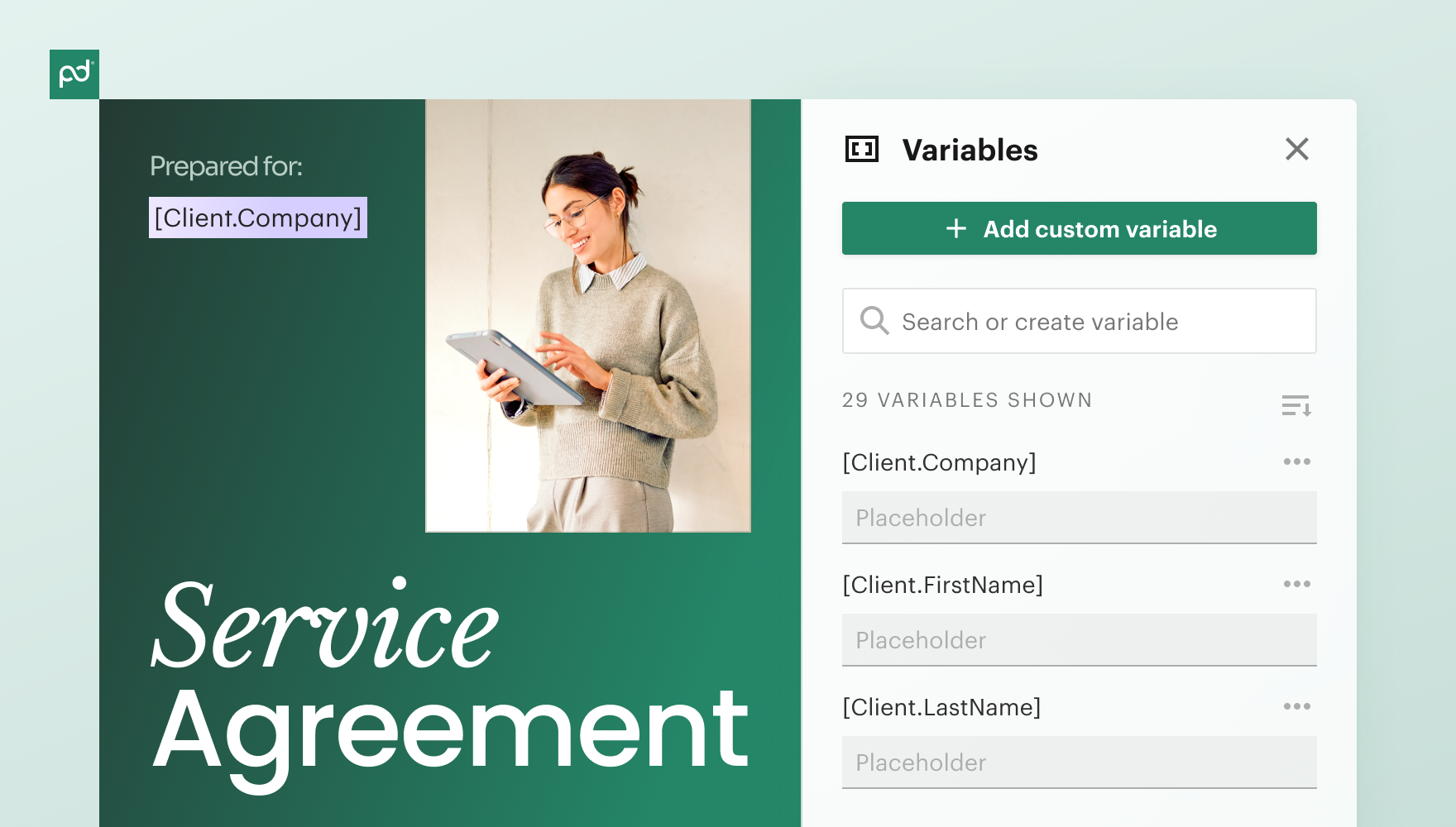
Variabelen zijn tijdelijke aanduidingen in een sjabloon die worden ingevuld wanneer je een document maakt. Je kunt ze koppelen aan een rol, laten vullen met gegevens uit een database of CRM, of gebruiken als herinnering om informatie in te vullen.
Maak kennis met blokken, velden, rollen en variabelen:

Er zijn twee manieren om een document aan te maken in PandaDoc:

Om je document te maken vanaf een sjabloon, klik je op de knop ‘+Document’ in de bovenste menubalk om aan de slag te gaan.
Selecteer vervolgens 'Document'. Als je een CRM hebt geïntegreerd, kun je ook vanuit het CRM een sjabloon openen.
Als je een PDF, Word-document of een ander type bronbestand hebt waarmee je aan de slag wilt gaan, kun je dit eenvoudig uploaden door op de knop ‘+Nieuw’ te klikken.
Nadat je je document hebt gemaakt vanuit een sjabloon of een extern bestand hebt geüpload, kun je het als volgt aanpassen zoals nodig:

Je kunt gemakkelijk meer blokken en velden toevoegen als dat nodig is. Gewoon slepen en neerzetten.
Zorg ervoor dat je in één oogopslag in de zijbalk kunt zien of al je variabelen correct zijn ingevuld.
Als je probeert je document te verzenden met lege variabelen, krijg je een pop-upmelding, zodat je ervoor kunt zorgen dat ze zijn ingevuld voordat je het verstuurt.

Pas lettertypestijlen, lettergroottes, kleuren, uitlijning, spatiëring en nog meer aan via de opmaakbalk bovenaan die verschijnt wanneer je in een tekstblok klikt.

Vooraf content maken en toevoegen vanuit je contentbibliotheek met een paar muisklikken.

Heb je een extern bestand dat je aan het document wilt toevoegen? Geen probleem! Kies ‘Bestand uploaden’ voor het naadloos toevoegen als extra pagina aan je document. Selecteer Bijlage toevoegen* om je bestand toe te voegen als een klikbare link om het apart te downloaden en bekijken.
*De functie ‘Bijlage toevoegen’ is niet bij alle pakketten beschikbaar
Pakket wijzigen? Geen zorgen, het is heel eenvoudig om velden opnieuw toe te wijzen met slechts twee muisklikken.
Afbeeldingen vervangen is eenvoudig. Je kunt een afbeelding kiezen uit je Afbeeldingenbibliotheek of een afbeelding uploaden vanaf je apparaat.
Zorg ervoor dat de titel van je document specifiek is voor de ontvanger, zodat het gemakkelijk te onderscheiden is van je andere documenten.
Voordat je je document verzendt, is het raadzaam om te controleren of de volgende instellingen aan je voorkeuren voldoen:
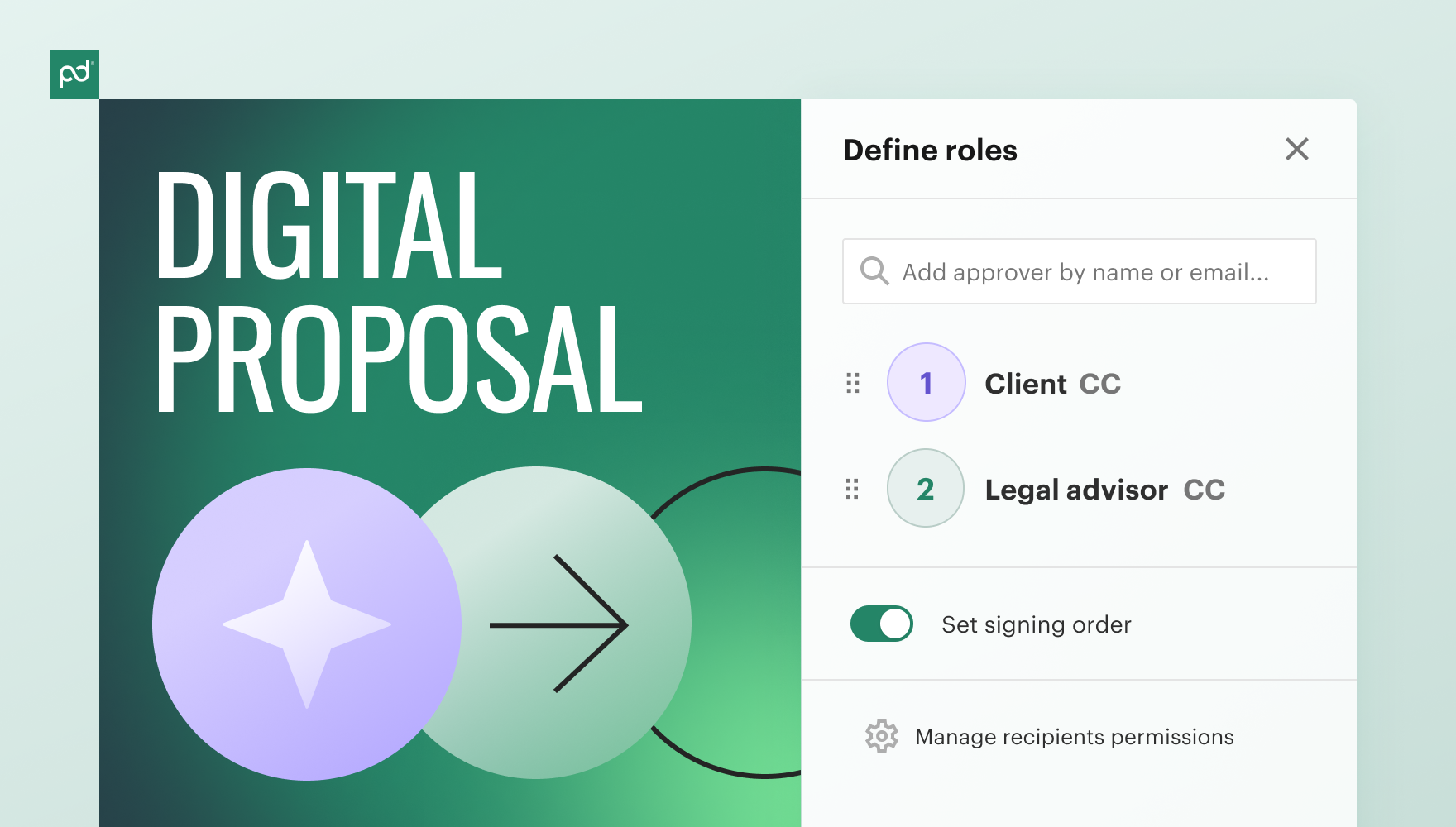
Je kunt ontvangers toevoegen op elk moment voor het bericht te verzenden. Wie geen voltooide velden toegewezen heeft gekregen, wordt in cc gezet.
Door ondertekeningsvolgorde in te schakelen, kun je zelf bepalen in welke ondertekeningsvolgorde een document naar elke ontvanger wordt verzonden. Zet ontvangers in cc aan het einde als ze alleen op de hoogte hoeven te worden gebracht van voltooide documenten, of zet ze aan het begin als je wilt dat ze het document tegelijk met de eerste ondertekenaar ontvangen.
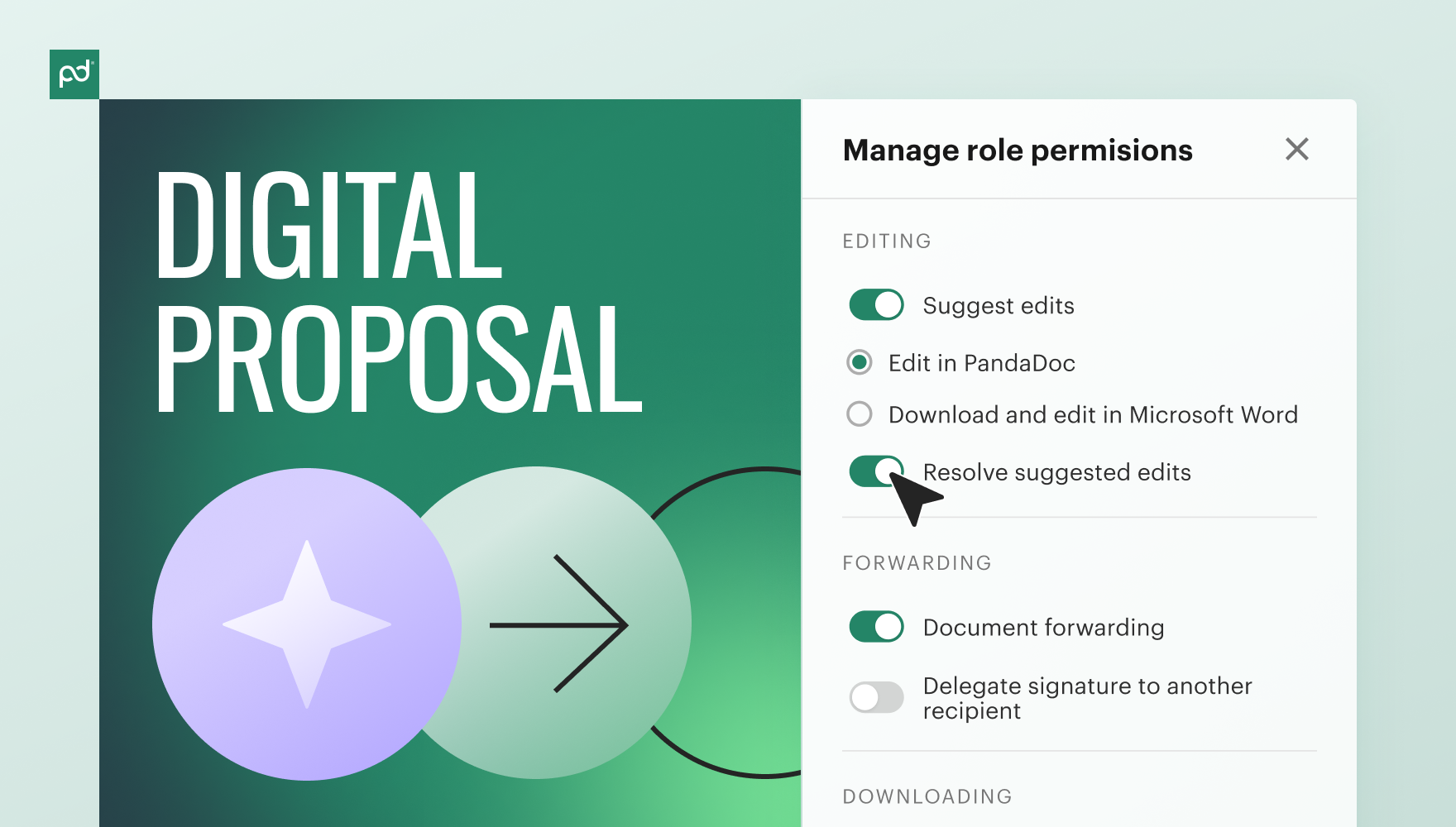
Als je document doorsturen inschakelt, kunnen je ontvangers andere ontvangers toevoegen. Je krijgt een melding wanneer dit gebeurt en de nieuwe ontvanger wordt toegevoegd aan de lijst die voor iedereen zichtbaar is.
Door handtekening doorsturen in te schakelen, kan de ontvanger zijn handtekeningvelden toewijzen aan een nieuwe ontvanger. Dit kan je tijd en gedoe besparen.
Via de verloopdatums instellingen voor een document, stimuleer je je ontvangers hun velden tijdig te voltooien en kun je eventuele voorwaarden of tijdgebonden aanbiedingen handhaven.

Automatische herinneringen helpen je om openstaande documenten bij te houden zonder dat je daar iets voor hoeft te doen.

Verzenden via e-mails wordt aanbevolen, aangezien dit de eenvoudigste en veiligste methode is, maar je hebt ook de opties om te delen via een link die je kunt kopiëren en in e-mails of tekst kunt plakken. Persoonlijk ondertekenen* is ook een optie indien nodig.

We hebben functies die zijn ontworpen om je te helpen een document sneller te laten ondertekenen:
Je kunt op elk moment handmatige herinneringen naar een bepaalde ontvanger verzenden, naast of in plaats van automatische herinneringen.

Bekijk de wijzigingsgeschiedenis van een document in realtime via de Auditspoor.

De statistieken gaan nog verder! Bekijk hier de activiteit per ontvanger en per pagina. Zo weet je wanneer het misschien het juiste moment is om herinneringen te verzenden of een chatgesprek te beginnen.

Houd op de Homepagina al je documenten bij, van concept tot voltooid, en houd ze overzichtelijk geordend op het tabblad ‘Documenten’.
Op de Homepagina kun je in één oogopslag de status van documenten bekijken en blijf je op de hoogte via de tijdlijn in de zijbalk.

Via het tabblad ‘Documenten’ kun je documenten ordenen en terugvinden met behulp van mappen, tags en filters.

Als je met je werk wilt doorgaan, raden wij je aan je document workflow regelmatig te herzien om optimaal gebruik te maken van PandaDoc.
We moedigen je aan om je leertraject voort te zetten via de cursussen en spreekuren van de PandaDoc Learning Academy.
Krijg een persoonlijke demo op maat van een van onze productspecialisten.
Precies op maat voor je bedrijf
Antwoorden op al je vragen
Geheel vrijblijvend