Guide de démarrage rapide pour les utilisateurs

Guide de démarrage rapide pour les utilisateurs
Entre suivre le rythme du marché et disposer des bons outils et systèmes pour réussir, les professionnels doivent aujourd'hui relever plus de défis qu'auparavant pour développer et faire évoluer leur activité.
Vos documents ne devraient pas faire partie de ces défis.
Cet article vous présente les bonnes pratiques pour préserver la qualité et garder le contrôle de vos documents professionnels dans PandaDoc.
Anatomie d'un document
Familiarisez-vous avec les principaux éléments d'un document PandaDoc :

- Blocs
Les Blocs regroupent tous les éléments de contenu qui composent votre modèle.
- Champs
Les Champs sont des emplacements que vous désignez pour qu'un destinataire y saisisse des informations.
- Rôles
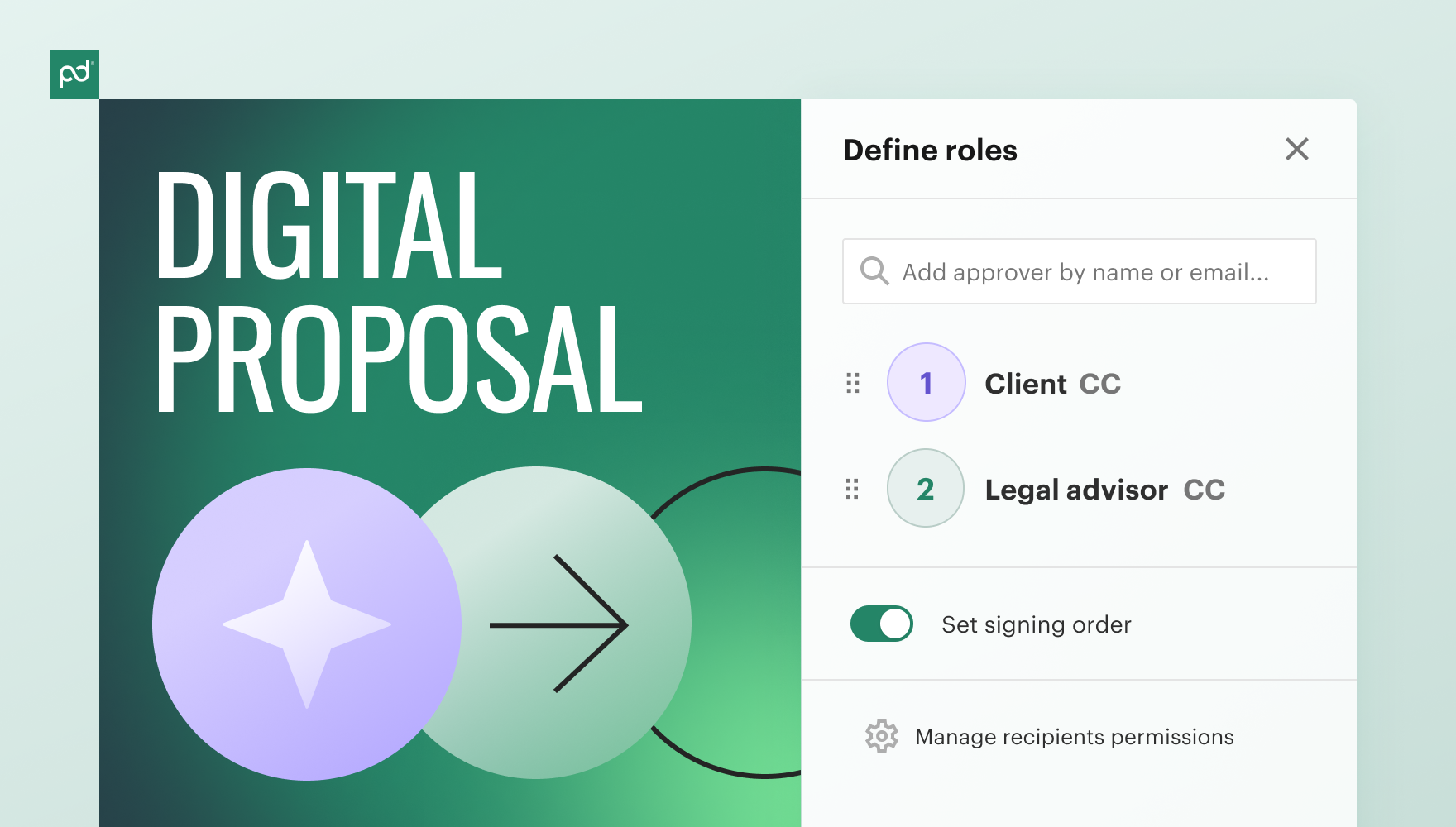
Les Rôles sont des espaces réservés qui vous permettent de pré-assigner des Champs à de futurs destinataires. Vous pouvez également renseigner facilement les informations concernant votre destinataire dans le document grâce aux Variables associées à un Rôle.
- Variables
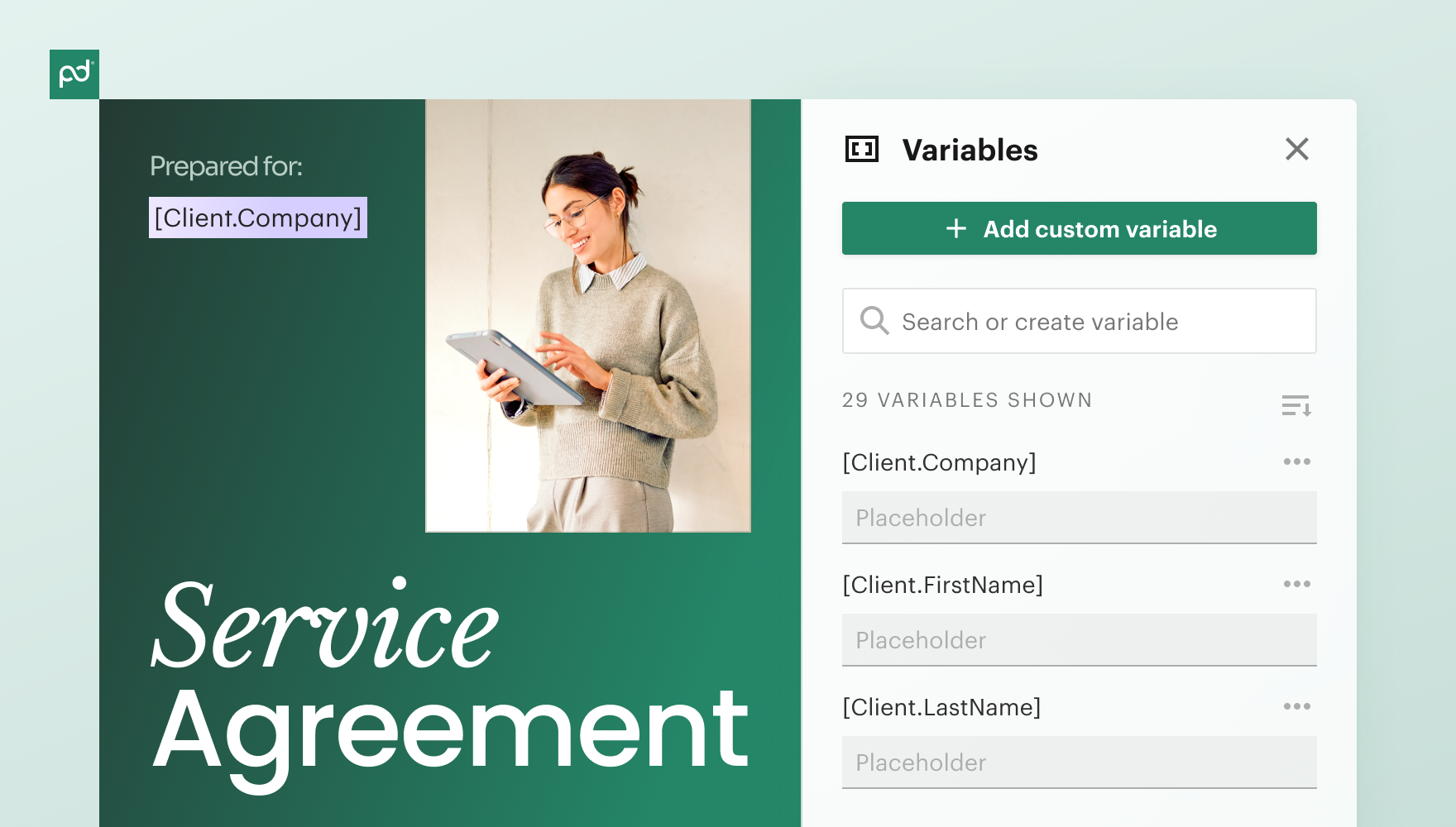
Les variables sont des espaces réservés dans un modèle, faciles à remplir lors de la création d'un document. Elles peuvent être associées à un Rôle, importer des informations depuis une base de données ou un CRM, ou simplement servir de rappel pour compléter un élément.
Familiarisez-vous davantage avec les Blocs, Champs, Rôles et Variables :

Créer un document
Il existe deux façons de créer un document dans PandaDoc :

1. Créer un document à partir d'un modèle
Pour créer votre document à partir d'un modèle, il vous suffit de cliquer sur le bouton '+Document' dans la barre de menu supérieure pour commencer.
Sélectionnez ensuite 'Document'. Si vous avez un CRM intégré, vous pouvez également lancer un modèle directement depuis votre CRM.
2. Importer un fichier externe pour créer un document
Si vous partez d'un fichier PDF, Word ou d'un autre type de fichier source, vous pouvez facilement l'importer en cliquant sur le bouton '+Nouveau'.
Personnaliser un document
Une fois votre document créé à partir d'un modèle ou d'un fichier externe importé, vous pouvez le personnaliser des façons suivantes, selon vos besoins :
- Ajouter des blocs ou des champs

Il est facile d'ajouter des blocs et des champs supplémentaires si besoin. Un simple glisser-déposer suffit.
- Renseigner ou modifier le texte des variables
Vérifiez en un coup d'œil, dans la barre latérale, que toutes vos variables sont correctement renseignées.
Si vous tentez d'envoyer votre document alors que certaines variables sont vides, une fenêtre contextuelle vous arrêtera afin que vous puissiez les renseigner avant l'envoi.
- Mettre en forme le texte

Modifiez le style et la taille de la police, les couleurs, l'alignement, l'espacement, et bien plus encore, depuis la barre de mise en forme qui s'affiche en haut lorsque vous cliquez dans un bloc de texte.
- Ajouter depuis la Bibliothèque de contenus

Ajoutez du contenu préconçu depuis votre Bibliothèque de contenus en quelques clics.
- Ajouter et joindre des fichiers externes

Vous avez un fichier externe à ajouter au document ? Aucun problème ! Sélectionnez Importer un fichier pour l'ajouter facilement sous forme de pages supplémentaires à votre document. Sélectionnez Ajouter une pièce jointe* pour ajouter votre fichier sous forme de lien cliquable, qui pourra être téléchargé et consulté séparément.
*Ajouter une pièce jointe n'est pas disponible avec tous les plans
- Réattribuer des champs existants
Un imprévu ? Rien de plus simple : il est facile de réattribuer des champs en seulement deux clics.
- Remplacer des images
Remplacer une image est facile. Vous pouvez en choisir une dans votre Bibliothèque d'images ou l'importer depuis votre appareil.
- Vérifier le titre
Veillez à ce que le titre de votre document soit spécifique à son destinataire, afin de le distinguer facilement de vos autres documents.
Envoyer un document
Assurez-vous que les paramètres suivants correspondent à vos préférences avant d'envoyer votre document :
1. Ajouter des destinataires
Vous pouvez ajouter des destinataires à tout moment avant l'envoi. Toute personne à qui aucun champ n'est attribué sera simplement mise en copie.
2. Définir l'ordre de signature
Activer l'Ordre de signature vous permet de contrôler l'ordre dans lequel le document est envoyé à chaque destinataire. S'ils doivent seulement être informés, placez les destinataires en copie à la fin, une fois le document finalisé, ou au début si vous souhaitez qu'ils reçoivent le document en même temps que le premier signataire.
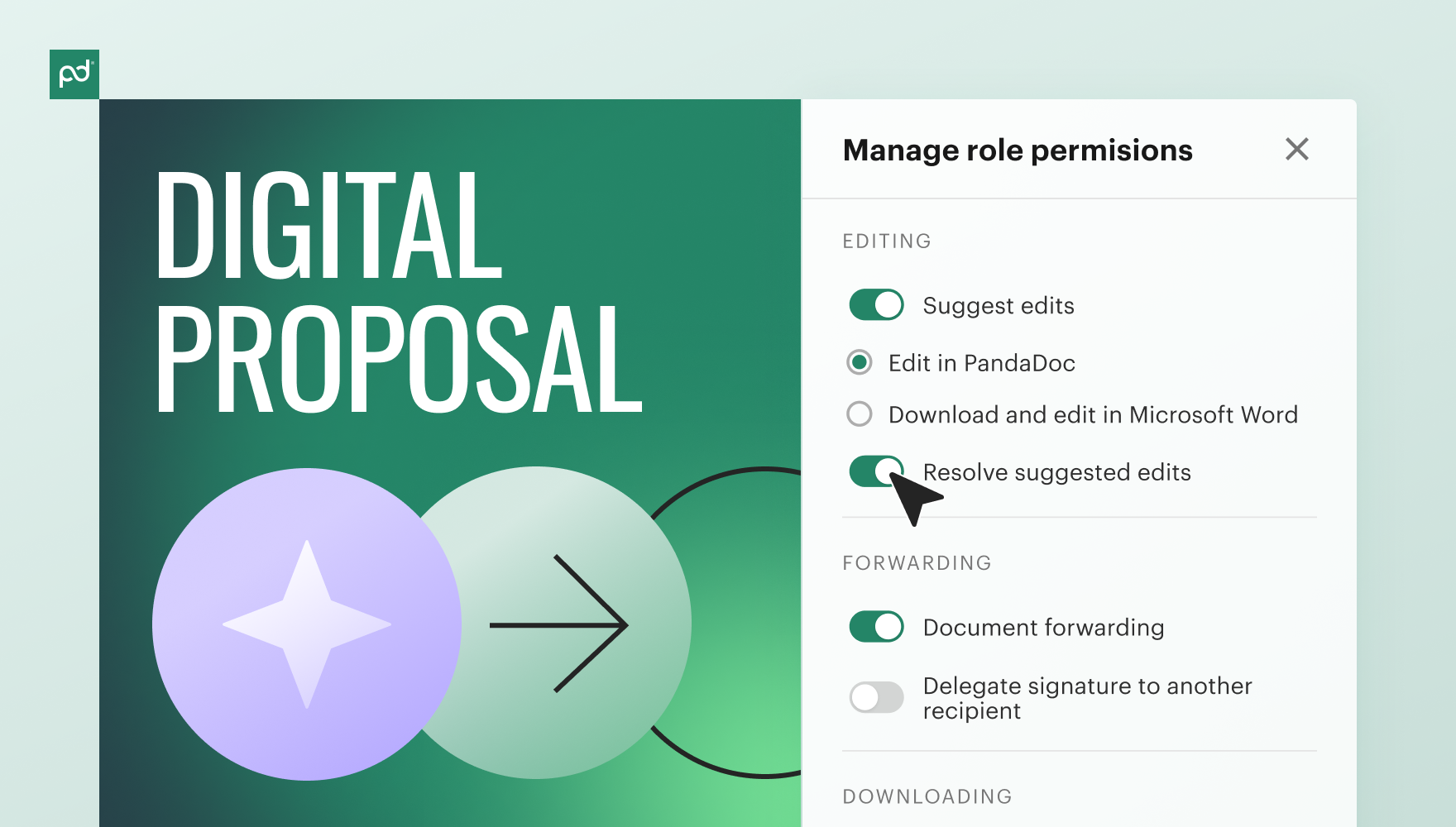
3. Définir le transfert de document et de signature
Activer le Transfert de document permet à vos destinataires d'ajouter d'autres destinataires. Vous serez notifié dès que cela se produit, et le nouveau destinataire sera ajouté à la liste visible par tous.
Activer le Transfert de signature permet à votre destinataire de réattribuer son champ de signature à un nouveau destinataire. Cela peut vous faire gagner du temps et vous éviter des complications.
4. Définir une expiration
Définir des expirations dans vos documents peut inciter vos destinataires à compléter leurs champs dans les délais, et vous aide à garantir que toute condition ou promotion limitée dans le temps soit respectée.

5. Définir des Rappels automatiques
Les Rappels automatiques vous aident à garder le contrôle sur les documents en attente sans le moindre effort.

6. Choisir votre mode d'envoi
L'Envoi par e-mail est recommandé car c'est la méthode la plus simple et la plus sécurisée, mais vous pouvez aussi choisir de Partager via un lien à copier-coller dans un e-mail ou un SMS. La Signature en personne* est également une excellente option en cas de besoin.

Faire compléter vos documents
Nous proposons des fonctionnalités conçues pour vous aider à obtenir des signatures plus rapidement :
- Envoyer un rappel manuel
Vous pouvez envoyer un Rappel manuel à un destinataire précis, à tout moment, en complément ou à la place des Rappels automatiques.

- Utiliser la Piste d'audit
Consultez l'historique des modifications d'un document en temps réel depuis la Piste d'audit.

- Consulter les Analyses
Les Analyses vont encore plus loin ! Vous pouvez y voir l'activité de chaque destinataire pour chaque page. Vous saurez ainsi quand il est pertinent d'envoyer un Rappel ou un Chat.

Suivi de vos documents
Suivez l'ensemble de vos documents, du brouillon jusqu'à leur finalisation, sur la page d'Accueil, et gardez-les organisés dans l'onglet Documents.
- Accueil
La page d'Accueil vous permet de voir en un coup d'œil le statut de vos documents et de rester informé grâce à la barre latérale Timeline en temps réel.

- Onglet Documents
L'onglet Documents facilite l'organisation et la recherche de documents grâce aux dossiers, tags et filtres.

Conclusion et prochaines étapes
À mesure que votre activité évolue, nous vous recommandons de revoir régulièrement vos flux de travail documentaires afin de tirer le meilleur parti de PandaDoc.
Nous vous encourageons à poursuivre votre parcours d'apprentissage grâce aux cours et permanences de laPandaDoc Learning Academy